PR本記事はプロモーション(広告)を含みます。
【2026年最新版】コスパ最強ゲーミングモニター5選 — 失敗しない選び方とおすすめモデル
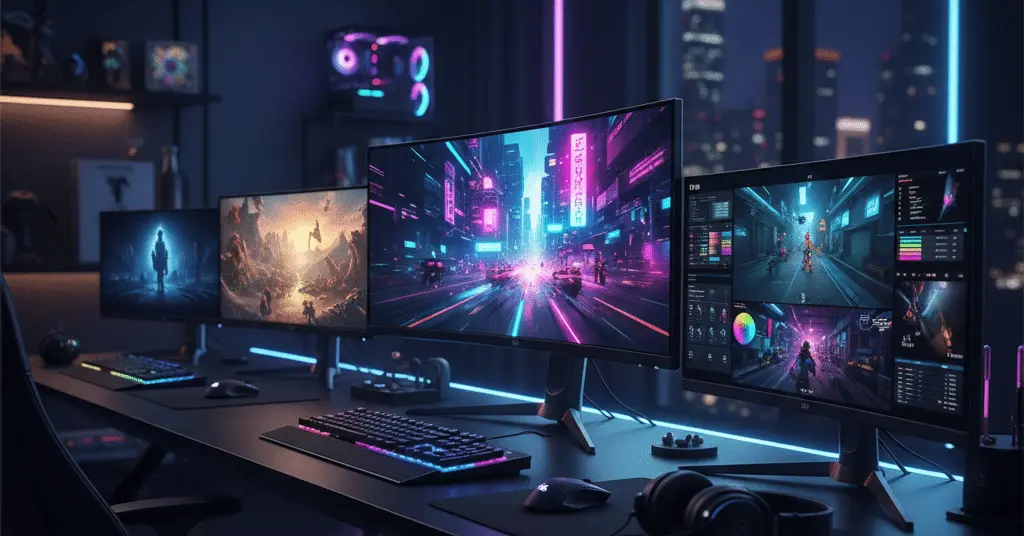
この記事では、Amazonで買えるコスパの良いゲーミングモニター5台を、リフレッシュレートやパネルの違いから比較し、どんな人にどのモデルが合うかを紹介します。あわせて、スペック表の読み方や、PC・ゲーム機とつなぐときに失敗しやすいポイントも解説します。
ゲーミングモニターは、高性能なモデルを買ってもPCやゲーム機が性能を出し切れずにオーバースペックになったり、安さだけで選んで残像が気になったりと、失敗しやすい製品です。自分の遊び方と、つなぐ機器の性能に合わせて選ぶのがポイントです。
この記事の結論
- 最初の1台でバランス重視なら Xiaomi G24i(180Hz・IPS)
- FPSや対戦ゲームでなめらかさを追求するなら IODATA 240Hz
- 映画や動画も楽しみたいなら、コントラストの高いVAパネルの Acer 200Hz
- 予算を最優先するなら simplus 21.5インチ
ゲーミングモニター選びの基本
スペック表で特に見ておきたいのは次の5つです。
| 項目 | 意味 | 選び方の目安 |
|---|---|---|
| リフレッシュレート(Hz) | 1秒間に画面を書き換える回数 | 144Hz以上でなめらかさを実感しやすい |
| 応答速度(ms) | 色が切り替わるまでの時間 | 数字が小さいほど残像が出にくい |
| 解像度 | 画面の細かさ | 24インチ前後ならフルHDが定番 |
| パネル方式 | IPS / VA など | 色ならIPS、コントラストならVA |
| 同期技術 | FreeSync / G-SYNC など | 画面のズレ(ティアリング)を抑える |
リフレッシュレートは「PCが出せるフレームレート」と合わせる
240Hzのモニターでも、PCやゲーム機が1秒間に60コマしか描けなければ、なめらかさは60Hzと大きく変わりません。高いリフレッシュレートを活かすには、グラフィックボードの性能が必要です。PCのスペックに合わせて、無理のない範囲を選びましょう。
パネル方式の違い
- IPS:色が鮮やかで、斜めから見ても色が変わりにくい。色の再現性を重視する人向け
- VA:黒が締まりやすく、コントラストが高い。映画や暗いシーンの多いゲーム向け
コスパ最強ゲーミングモニター5選
1. Xiaomi G24i(23.8インチ / 180Hz / IPS)

価格を確認中…
価格・在庫は表示時点のものです。最新の情報は各ショップでご確認ください。
23.8インチのフルHDモニターで、Fast IPSパネル、180Hz、1ms(GTG)の応答速度、FreeSyncに対応しています。sRGB 99%の色域、HDR、低ブルーライト設計を備え、VESAマウントにも対応しています。
高めのリフレッシュレートとIPSパネルの発色を両立しているので、最初のゲーミングモニターとして選びやすいバランス型です。FPSからRPG、動画視聴まで幅広く使えます。スタンドはチルト(上下の角度)調整のみなので、高さを調整したい人はモニターアームとの組み合わせがおすすめです。
向いている人:初めてゲーミングモニターを買う人、ゲームも動画もきれいに楽しみたい人
2. Acer 24.5インチ 200Hz(VAパネル)

24.5インチのフルHDモニターで、200Hz、0.5ms(GTG)、VAパネルを採用しています。AMD FreeSync Premium、HDR10、ブラックブースト、VRBに対応し、入力はHDMI 2.0とDisplayPort 1.2です。
VAパネルらしいコントラストの高さで、暗いシーンの多いゲームや映画でも黒が締まって見えます。200Hzと高いリフレッシュレートも備えているので、対戦ゲームも映像作品も楽しみたい人に向いています。ブラックブーストは暗い部分を見やすくする機能で、暗がりの敵を見つけたいときに役立ちます。
向いている人:FPSをもっとなめらかに遊びたい人、映画や動画もよく見る人
3. IODATA GigaCrysta EX-GD251UH(24.5型 / 240Hz)

価格を確認中…
価格・在庫は表示時点のものです。最新の情報は各ショップでご確認ください。
IODATAのゲーミングブランドGigaCrystaの24.5型モニターで、240Hz、1ms、HFSパネル、HDRに対応しています。HDMIとDisplayPortを備え、VESAマウントやチルト調整にも対応しています。
今回の5台の中で最も高いリフレッシュレートで、動きの速いFPSや格闘ゲームで、視点移動のなめらかさや反応の速さを重視する人に向いています。国内メーカーなのでサポートの面でも安心感があります。240Hzを活かすには、それだけのフレームレートを出せるPCが必要な点は覚えておきましょう。
向いている人:対戦ゲームで有利な環境を作りたい人、PCの性能に余裕がある人
4. Minifire MFG24F4L(24インチ / 180Hz)

価格を確認中…
価格・在庫は表示時点のものです。最新の情報は各ショップでご確認ください。
24インチのフルHDモニターで、180Hz、コントラスト比4000:1、HDR、Adaptive Syncに対応しています。DisplayPort 1.4とHDMIを備え、HDMIケーブルが付属します。
コントラスト比が高く、明暗のメリハリが出やすいのが特徴です。HDMIケーブルが付属するので、買ってすぐにPCやゲーム機をつなげます。価格を抑えながら、そこそこ高いリフレッシュレートが欲しいという人に向いています。
向いている人:コスパ重視の初心者〜中級者、映像のメリハリも重視したい人
5. simplus SP-NMT21(21.5インチ / 100Hz)

価格を確認中…
価格・在庫は表示時点のものです。最新の情報は各ショップでご確認ください。
21.5インチのコンパクトなモニターで、100Hz、応答速度5msです。
今回の中では最もスペックを抑えたモデルで、とにかく予算を優先したい人や、置き場所が限られている人に向いています。一般的な60Hzのモニターよりはなめらかに表示できるので、カジュアルにゲームを楽しむ用途や、作業用のサブモニターとしても使えます。競技性の高いFPSで勝ちにこだわるなら、より高いリフレッシュレートのモデルを選びましょう。
向いている人:予算を抑えたい人、デスクが狭い人、サブモニターが欲しい人
5台の比較表
| モデル | サイズ | リフレッシュレート | パネル | こんな人に |
|---|---|---|---|---|
| Xiaomi G24i | 23.8インチ | 180Hz | IPS | 最初の1台・バランス重視 |
| Acer 24.5インチ | 24.5インチ | 200Hz | VA | ゲームも映画も |
| IODATA EX-GD251UH | 24.5型 | 240Hz | HFS | 対戦ゲーム重視 |
| Minifire MFG24F4L | 24インチ | 180Hz | 高コントラスト | コスパ重視 |
| simplus SP-NMT21 | 21.5インチ | 100Hz | — | 予算・省スペース重視 |
失敗しない購入のためのコツ
最大リフレッシュレートが出る端子を確認する
モニターによっては、HDMI接続とDisplayPort接続で出せる最大リフレッシュレートが異なることがあります。PCとつなぐなら、仕様表で「どの端子で何Hzまで出るか」を確認し、その端子とケーブルで接続しましょう。高いリフレッシュレートには、それに対応したケーブルも必要です。
あわせて読みたい
ゲーム機で使う場合
PS5やXbox Series Xで120Hzの表示を楽しむには、ゲーム側が120Hzに対応していることに加えて、モニターがHDMI入力で120Hzを受けられる必要があります。ゲーム機がメインの人は、HDMI接続時の対応リフレッシュレートを確認してから選びましょう。
購入後は設定を見直す
モニターを替えても、PCの設定が60Hzのままになっていることがあります。つないだら、PCのディスプレイ設定でリフレッシュレートを最大に変更しておきましょう。ゲーム内の設定でも、フレームレートの上限や垂直同期の設定を見直すと効果を実感しやすくなります。
姿勢と目線の高さも大事
長時間のゲームでは、モニターの高さが合っていないと首や肩が疲れやすくなります。画面の上端が目線と同じか少し下になるくらいが目安です。高さを調整できないモニターは、モニターアームや台で調整しましょう。
あわせて読みたい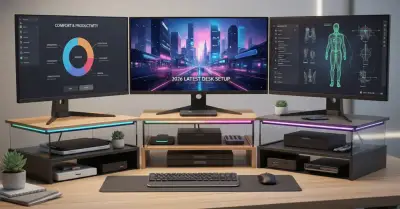
よくある失敗
- PCの性能に見合わない高リフレッシュレートを買う:フレームレートが出ないと、高いリフレッシュレートの恩恵を受けられません。
- ケーブルや端子の違いで最大Hzが出ない:付属品や手持ちのケーブルが対応しているか確認しましょう。
- 設定を変えずに60Hzのまま使っている:接続後にPCの設定を確認するのを忘れずに。
- サイズが大きすぎて画面全体を見渡せない:FPSでは24インチ前後が見やすいと感じる人が多いサイズです。
購入前のチェックリスト
- 自分のPC・ゲーム機が出せるフレームレートを把握した
- 遊ぶゲームのジャンルに合わせて、リフレッシュレートとパネルを決めた
- 最大Hzが出る端子とケーブルを確認した
- デスクの幅と奥行きに収まるサイズを選んだ
- 高さ調整が必要なら、VESAマウント対応を確認した
まとめ
ゲーミングモニターは、スペックの数字が高いほど良いわけではありません。遊び方・つなぐ機器・予算に合った1台を選ぶことが、満足度を大きく左右します。
- 最初の1台・バランス重視 → Xiaomi G24i
- ゲームも映画も → Acer 200Hz
- 対戦ゲーム重視 → IODATA 240Hz
- コスパ重視 → Minifire 180Hz
- 予算・省スペース重視 → simplus 21.5インチ
自分の環境に合うモデルを選んで、ゲームをもっと快適に楽しんでください。