PR本記事はプロモーション(広告)を含みます。
【2026年版】モバイルモニター初心者ガイド|選び方とおすすめ5選
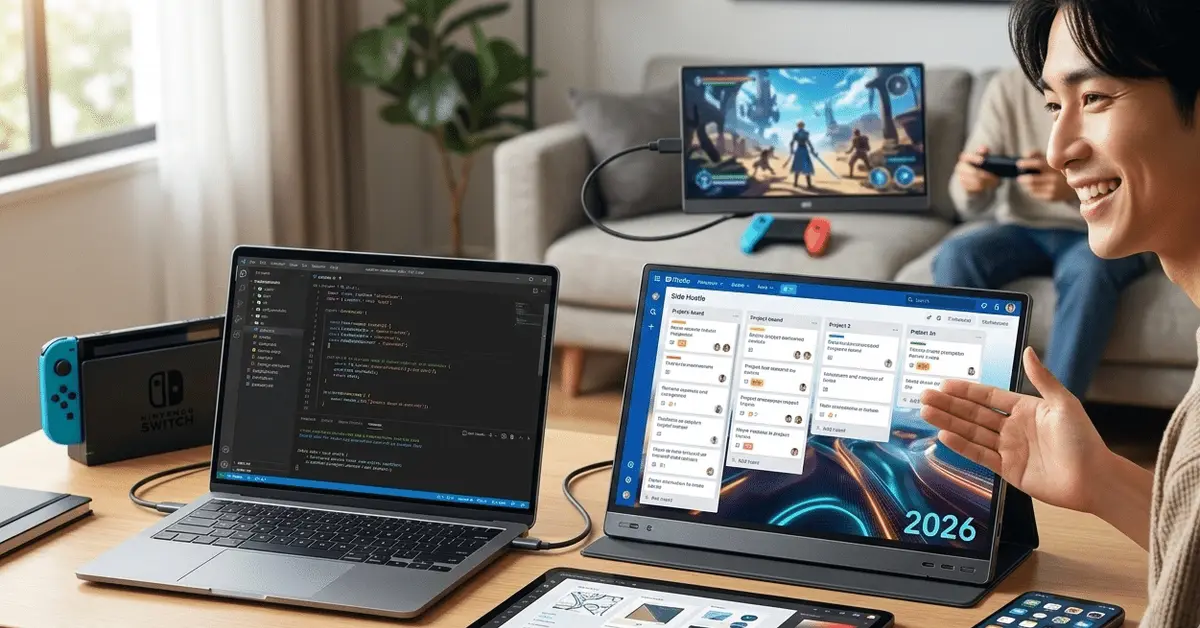
この記事では、ノートパソコンにもう1画面を足せる「モバイルモニター」について、どんなものか、どんな人に向いているか、失敗しない選び方、用途別のおすすめ5機種を初心者向けにまとめています。接続でつまずきやすいポイントや、購入前のチェックリストも紹介します。
「ノートパソコンの画面が狭い」「資料を見ながら文章を書きたい」「カフェや出張先でも2画面で作業したい」。そんな悩みがある人は、モバイルモニターを検討してみる価値があります。
モバイルモニターとは?
モバイルモニターは、持ち運びを前提にした薄型・軽量のディスプレイです。ノートパソコンやスマートフォン、ゲーム機などにケーブルでつなぐと、外出先でも手軽に2画面の環境を作れます。
据え置き型のモニターとの大きな違いは、次の3点です。
- 薄くて軽い:かばんに入れて持ち運べる。重さは多くの製品で約500g〜900gほど
- ケーブル1本で使える場合がある:USB-Cで映像と電源をまとめて送れる機器なら、コンセントがなくても使える
- スタンドが簡易的:カバーを折って立てる方式が多く、高さの調整はあまりできない
在宅ワークや副業、動画編集、ゲームなど、パソコンやゲーム機の画面を広げたい場面で使われています。
モバイルモニターでできること
- 資料を見ながら作業する:片方の画面に資料やWebページ、もう片方に文書や表計算を表示できる
- オンライン会議をしながらメモを取る:会議の画面とメモを並べて表示できる
- 動画編集や画像編集の作業領域を広げる:プレビューとタイムラインを分けて表示できる
- ゲーム機の画面として使う:テレビがない部屋や旅行先でも、HDMI接続できるゲーム機の画面として使える
画面の切り替えが減ることで、作業の流れが途切れにくくなるのが一番のメリットです。
失敗しない選び方
1. サイズ:持ち運ぶか、据え置きで使うか
- 13〜14インチ:持ち運びを重視する人向け。かばんに入れやすい
- 15.6インチ:持ち運びと見やすさのバランス型。多くのノートパソコンと近いサイズで、初めての1台に選びやすい
- 17インチ以上:作業のしやすさ重視。持ち運びより自宅で使う時間が長い人向け
2. 解像度:文字の見やすさと用途で選ぶ
- フルHD(1920×1080):文書作成や表計算、動画視聴には十分
- 4K:写真や映像の細部を確認したいクリエイター向け。パソコン側の性能や、文字が小さく表示される点も考える必要がある
3. 接続方式:手持ちの機器の端子を確認する
- USB-C:映像と電源を1本で送れる場合があり、最も手軽。ただし、パソコンのUSB-C端子が映像出力(DisplayPort Alternate Mode など)に対応している必要がある
- HDMI(mini HDMI):対応機器が多く、ゲーム機や古めのパソコンとつなぐときに便利。別途電源用のケーブルが必要になることが多い
4. パネルの表面:長時間作業なら非光沢
画面の表面が光沢か非光沢かで、映り込みのしやすさが変わります。照明や窓の光が映り込むと見づらくなるため、文書作業が中心なら非光沢(ノングレア)のほうが扱いやすいでしょう。
おすすめモバイルモニター5選の比較
| 機種 | サイズ・解像度 | 特徴 | 向いている人 |
|---|---|---|---|
| InnoView | 15.6インチ・フルHD | 自立型・薄型 | 初めての1台を探している人 |
| ARZOPA | 15.6インチ・フルHD | 非光沢・スピーカー内蔵・HDR対応 | 作業と動画・ゲームを両方楽しみたい人 |
| EVICIV | 15.6インチ・フルHD | 自立型・非光沢 | 在宅ワークで長時間使う人 |
| UPERFECT | 18.4インチ・4K | 大画面・高解像度 | 写真や映像を扱うクリエイター |
| ASUS ZenScreen MB16AHV | 15.6インチ表示・フルHD | 大手メーカー製・HDMI/USB-C | メーカーの安心感を重視する人 |
価格は時期によって変わるため、各カードの表示や販売ページで最新の情報を確認してください。
① InnoView 15.6インチ モバイルモニター
15.6インチ・フルHDのIPS液晶を使った、自立型のモバイルモニターです。サイズ・解像度ともに「迷ったときの基準」にあてはまり、初めての1台として選びやすいモデルです。

価格を確認中…
価格・在庫は表示時点のものです。最新の情報は各ショップでご確認ください。
- フルHD・IPS液晶
- 自立型で薄型・軽量
- 壁掛けにも対応
こんな人におすすめ:在宅ワークを始めたばかりの人、副業でライティングや資料作成をする人、学生
注意点:USB-C 1本で使えるかどうかは、パソコン側の端子の仕様によります。購入前に手持ちのパソコンの仕様を確認しましょう。
② ARZOPA 15.6インチ モバイルディスプレイ
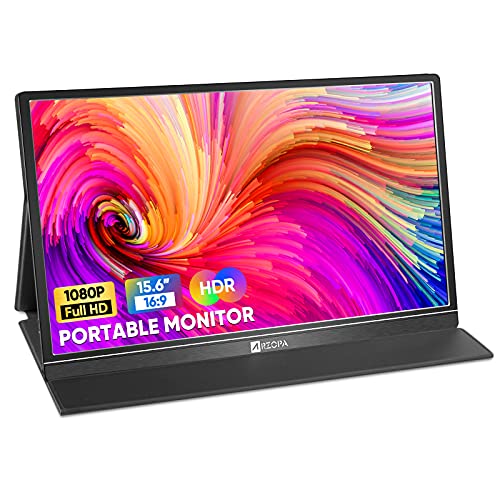
非光沢のIPSパネルを採用した15.6インチ・フルHDのモデルです。HDRにも対応し、スピーカーを内蔵しているので、作業だけでなく動画やゲームも楽しみたい人に向いています。
価格を確認中…
価格・在庫は表示時点のものです。最新の情報は各ショップでご確認ください。
- 非光沢IPSパネルで映り込みが少ない
- USB-C/mini HDMIの両方に対応
- スピーカー内蔵
こんな人におすすめ:在宅ワークの合間に動画を見る人、ゲーム機をつないで遊びたい人
注意点:内蔵スピーカーは手軽さが魅力ですが、音質にこだわる場合はイヤホンや外付けスピーカーと組み合わせるのがおすすめです。
③ EVICIV 15.6インチ モバイルモニター
15.6インチ・フルHDの自立型モデルで、非光沢のIPS液晶を採用しています。照明の映り込みが気になりにくく、長時間の文書作業に向いています。

価格を確認中…
価格・在庫は表示時点のものです。最新の情報は各ショップでご確認ください。
- フルHD・IPS液晶・非光沢
- 自立型で設置しやすい
- 薄型・軽量で持ち運びしやすい
こんな人におすすめ:自宅とカフェの両方で作業する人、長い時間画面を見る在宅ワーカー
注意点:自立型スタンドは角度の調整幅に限りがあります。高さを合わせたい場合は、市販のモニタースタンドなどを組み合わせると使いやすくなります。
④ UPERFECT 18.4インチ 4K モバイルモニター
18.4インチの大画面と4K(3840×2160)の高解像度を備えたモデルです。スタンド付きで、写真や映像の細かい部分まで確認したいクリエイター向けの1台です。

- 18.4インチ・4K解像度
- 非光沢のIPS液晶
- スタンド付きで自立する
こんな人におすすめ:写真編集や映像制作をする人、画面の広さを優先したい人
注意点:画面が大きいぶん、持ち運びには向きにくくなります。また、4Kの映像を出力するには、パソコンやケーブルが4K出力に対応している必要があります。
⑤ ASUS ZenScreen MB16AHV
パソコンメーカーとして知られるASUSのモバイルモニターです。16インチ(15.6インチ表示)・フルHDのIPS液晶で、HDMIとUSB-Cの両方に対応しています。

価格を確認中…
価格・在庫は表示時点のものです。最新の情報は各ショップでご確認ください。
- 大手メーカー製で、サポート窓口が分かりやすい
- HDMI・USB-Cの両方で接続できる
- フルHD・IPS液晶
こんな人におすすめ:仕事用として信頼性やメーカーのサポートを重視したい人
注意点:ほかの機種より価格が高めになることがあります。必要な機能と予算のバランスで判断しましょう。
つながらないときに確認すること
モバイルモニターで最も多いトラブルは「映らない」「電源が入らない」です。次の点を順番に確認してみてください。
- パソコンのUSB-C端子が映像出力に対応しているか:充電やデータ転送専用の端子では映像が出ません
- ケーブルが映像出力に対応しているか:充電専用のUSB-Cケーブルでは映像が送れないことがあります。付属のケーブルを使うのが確実です
- 電源が足りているか:パソコンからの給電だけでは明るさが足りない、電源が切れる場合は、モニター側に別途電源をつなぎましょう
- パソコンの表示設定:Windows や Mac の画面設定で「拡張」か「複製」かを選びます。2画面として使うなら「拡張」にします
よくある失敗と対策
- 画面が低くて首が疲れる:付属スタンドは高さを変えにくいので、スタンドや台を使って目線に近づけましょう
- 4Kを選んだら文字が小さすぎた:15インチ前後で4Kの場合、表示の拡大率を調整する必要があります。文書作業が中心ならフルHDで十分なことも多いです
- かばんに入らなかった:持ち運ぶつもりなら、本体サイズとかばんの内寸を比べてから選びましょう
購入前のチェックリスト
- 使う機器(パソコン・スマートフォン・ゲーム機)の端子と、映像出力への対応
- 主な使い方(文書作業・動画視聴・ゲーム・写真編集)
- 持ち運ぶ頻度と、かばんのサイズ
- 光沢か非光沢か
- コンセントのない場所で使うかどうか
まとめ
モバイルモニターは、ノートパソコン1台の作業環境を手軽に広げられる道具です。
- 初めての1台なら、15.6インチ・フルHD・USB-C対応・非光沢を基準にする
- 作業と動画・ゲームを両立したいなら、スピーカー内蔵のモデルも候補に
- 写真や映像を扱うなら、4Kの大画面モデル
- 仕事用で安心感を重視するなら、大手メーカー製
購入前に、手持ちの機器の端子が映像出力に対応しているかだけは必ず確認してください。そこさえ押さえれば、もう1画面のある作業環境はぐっと身近になります。