PR本記事はプロモーション(広告)を含みます。
【2026年版】疲れにくい&コスパ最強マウス5選|長時間作業でも手首がラクになるおすすめ
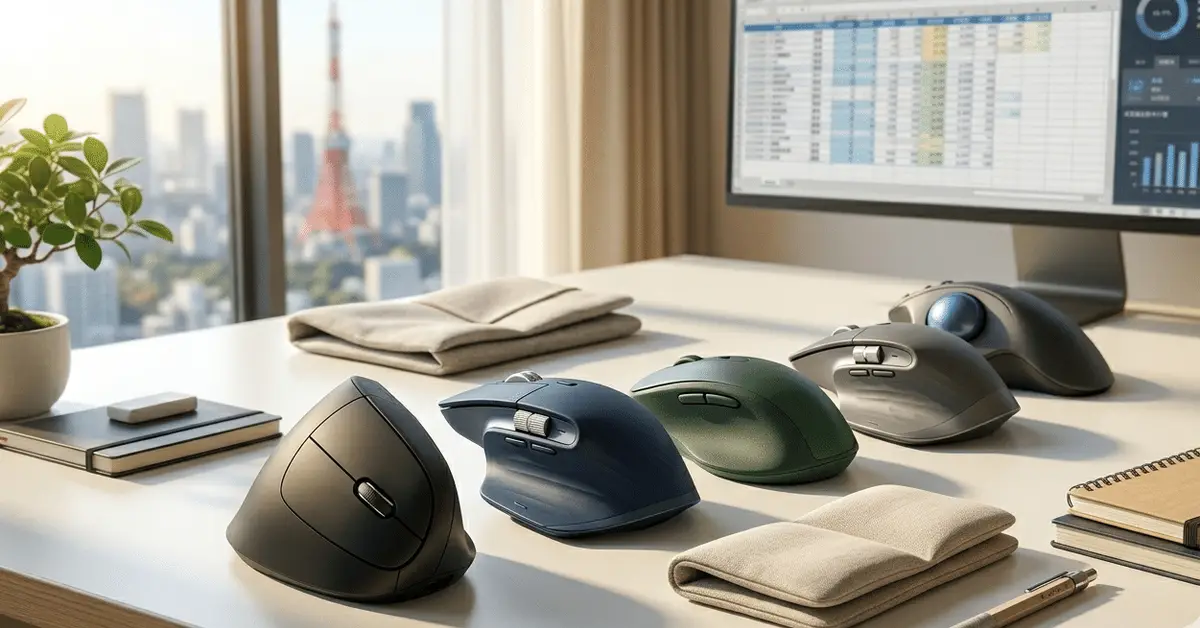
この記事では、長時間のパソコン作業で手首や腕が疲れやすい人に向けて、手首の負担を減らすエルゴノミクスマウス5台を比較し、どんな人にどれが合うかを紹介します。あわせて、縦型マウスと通常型の違い、手の大きさや接続方式の選び方、縦型に慣れるまでのコツも解説します。
マウスは毎日何時間も触る道具なのに、パソコンに付属していたものや安いものをそのまま使い続けている人が少なくありません。形の合うマウスに替えるだけで、作業中の手首の楽さや集中しやすさが変わることがあります。
この記事の結論
- 縦型マウスを手頃に試したいなら Anker 縦型エルゴノミクスマウス
- 静音で、通常の形に近いマウスが欲しいなら サンワダイレクト
- 充電式・Bluetoothの縦型なら ECHTPower
- 持ち運び用なら Digio2 ミニ
- 仕事の効率まで上げたいなら ロジクール MX MASTER 3S
手首の痛みが続く場合は
マウスを替えることは負担を減らす工夫のひとつですが、痛みやしびれが続く場合は、自己判断せずに医療機関に相談してください。
エルゴノミクスマウスとは
エルゴノミクス(人間工学)マウスは、手や手首に無理のない姿勢で操作できるように形を工夫したマウスです。一般的なマウスは、手のひらを下に向けて握るため、前腕をひねった状態が続きます。エルゴノミクスマウスは、この「ひねり」を減らす形になっています。
| タイプ | 特徴 | 向いている人 |
|---|---|---|
| 縦型(バーティカル) | 握手するような角度で握る。手首のひねりが少ない | 手首の負担を特に減らしたい人 |
| 通常型のエルゴノミクス | 手の形に沿った膨らみや傾きがある | 普通のマウスに近い感覚で使いたい人 |
| 小型 | 持ち運びやすい | ノートPCと外で使う人 |
失敗しないマウス選びのポイント
1. 形:縦型か通常型か
手首のひねりを大きく減らしたいなら縦型、今のマウスからの違和感を少なくしたいなら通常型のエルゴノミクスマウスが向いています。縦型は効果を感じやすい一方で、慣れるまでに少し時間がかかります。
2. 手の大きさと利き手
マウスが手に対して小さすぎると指先だけで握ることになり、かえって疲れます。逆に大きすぎると操作しにくくなります。また、縦型マウスは右手用の形になっているものが多いので、左手で使う人は左手用があるかを確認しましょう。
3. 静音クリック
クリック音が小さいモデルは、カフェや図書館、家族がいる部屋でも気兼ねなく使えます。音が気になって集中できない人にもおすすめです。
4. 接続方式と電源
- USBレシーバー(2.4GHz):挿すだけでつながり、接続が安定しやすい
- Bluetooth:USB端子を使わずにつなげる。複数の機器で使い分けやすい
- 電池式 / 充電式:電池は交換するだけで使え、充電式は電池を買う手間がない
5台の比較表
| モデル | タイプ | 接続 | 特徴 |
|---|---|---|---|
| Anker 縦型マウス | 縦型 | 2.4GHz | 3段階DPI・5ボタン・右手用 |
| サンワダイレクト 400-MA092SS | 通常型エルゴ | ワイヤレス | 静音・5ボタン |
| ECHTPower 縦型マウス | 縦型 | Bluetooth / 2.4GHz | 充電式・6段階DPI・進む/戻るボタン |
| Digio2 ミニ | 小型エルゴ | ワイヤレス | 静音・5ボタン |
| ロジクール MX MASTER 3S | 通常型エルゴ(高機能) | Bluetooth | 静音・8000dpi・高速スクロール・USB-C充電 |
疲れにくいマウス5選
1. Anker 縦型エルゴノミクスマウス

価格を確認中…
価格・在庫は表示時点のものです。最新の情報は各ショップでご確認ください。
握手するような角度で握る、2.4GHzワイヤレスの縦型マウスです。800/1200/1600の3段階でDPI(カーソルの速さ)を切り替えられ、5ボタンを備えています。右手用です。
縦型マウスの中でも手に取りやすい定番モデルで、縦型が自分に合うかをまず試してみたい人に向いています。進む・戻るボタンがあるので、ブラウザでの作業も快適です。左手で使う人には向かないので注意してください。
2. サンワダイレクト エルゴノミクスマウス(400-MA092SS)

価格を確認中…
価格・在庫は表示時点のものです。最新の情報は各ショップでご確認ください。
国内メーカーのサンワダイレクトが販売する、静音タイプのワイヤレスエルゴノミクスマウスです。5ボタンで、光学式より多くの場所で使いやすいブルーLEDを採用しています。
縦型ほど角度はついていませんが、手の形に沿った形状で、普通のマウスからの違和感が少ないのが特徴です。クリック音が静かなので、家族のいる部屋や共有のオフィスでも使いやすいでしょう。縦型に抵抗があるけれど、今より楽なマウスが欲しい人に向いています。
3. ECHTPower 縦型エルゴノミクスマウス(充電式)

価格を確認中…
価格・在庫は表示時点のものです。最新の情報は各ショップでご確認ください。
Bluetoothと2.4GHzの両方で接続できる、充電式の縦型マウスです。6段階のDPI切り替えと、進む・戻るボタンを備えています。
充電式なので電池を買い替える手間がなく、BluetoothとUSBレシーバーを使い分けられるのが便利です。ノートPCはBluetooth、デスクトップはレシーバーというように、2台のPCで使い回したい人に向いています。充電を忘れると使えなくなるので、残量の確認を習慣にしておきましょう。
4. Digio2 ミニ エルゴノミクスマウス
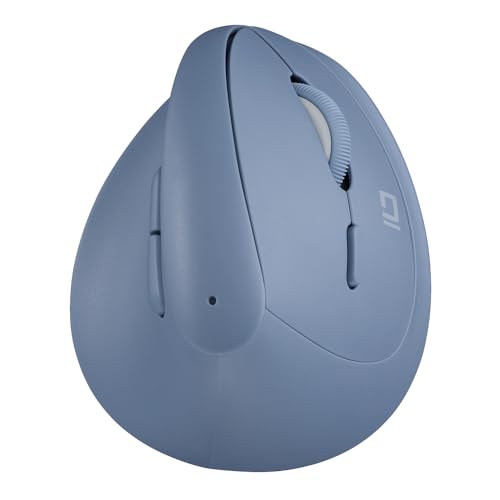
小型のワイヤレスエルゴノミクスマウスで、静音設計、5ボタン、ブルーLEDを採用しています。
カバンに入れても場所を取らないので、ノートPCと一緒にカフェやコワーキングスペースで作業する人に向いています。静音なので、周りに人がいる場所でもクリック音を気にせず使えます。手が大きい人には小さく感じることがあるので、家での長時間作業用には、もう一回り大きいモデルと使い分けるのもおすすめです。
5. ロジクール MX MASTER 3S(Bluetooth Edition)
価格を確認中…
価格・在庫は表示時点のものです。最新の情報は各ショップでご確認ください。
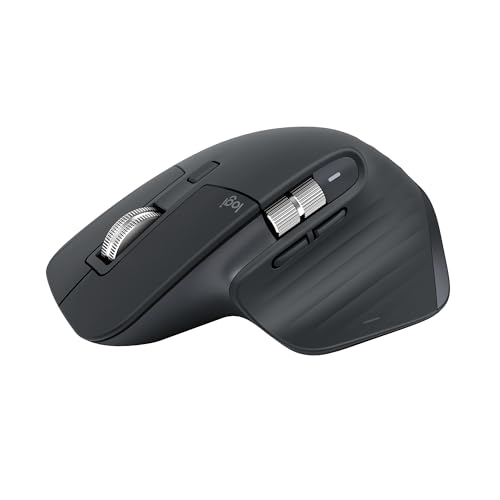
ロジクールの高機能マウスMXシリーズのモデルで、静音クリック、最大8000dpiのセンサー、高速スクロールホイール、USB-C充電に対応しています。
手のひら全体で包み込むように握れる形で、親指側のホイールやボタンを使った横スクロールや操作の割り当てができるため、表計算や編集作業などマウス操作が多い仕事の効率を上げたい人に向いています。今回の5台の中では価格が高めですが、毎日長時間使う道具への投資として考える価値があります。Bluetooth Editionとあるので、USBレシーバーで接続したい人は付属品を商品ページで確認してください。
縦型マウスに慣れるまでのコツ
縦型マウスは、最初の数日はカーソルの動きがぎこちなく感じることがあります。次のように少しずつ慣らすのがおすすめです。
- 最初は今のマウスと並べて置き、メールやネット閲覧など細かい操作が少ない作業から縦型を使う
- DPI(カーソルの速さ)を調整し、手を大きく動かさなくても画面の端まで届く設定にする
- 手首だけでなく、腕全体で動かすイメージで操作する
マウス以外で疲れを減らす工夫
マウスを替えても、姿勢が悪いままでは疲れは減りにくいものです。
- 机と椅子の高さ:肘がおよそ90度に曲がり、肩が上がらない高さに調整する
- マウスの位置:キーボードから遠すぎない位置に置き、腕を伸ばしたまま操作しない
- こまめに休む:1時間に1回は手を止めて、手首や肩を軽く動かす
- キーボードも見直す:タイピングが多い人は、キーボードの形や高さも疲れに影響します

よくある失敗
- 手の大きさに合わないサイズを選ぶ:小さすぎるマウスは指先に力が入り、かえって疲れます。
- 左利きなのに右手用を買う:縦型は左右の形が決まっているものが多いので注意しましょう。
- 数日で「合わない」と判断する:縦型は慣れるまでに時間がかかるので、1〜2週間は様子を見るのがおすすめです。
- 接続方式を確認しない:USB端子が少ないノートPCなら、Bluetooth対応モデルが便利です。
購入前のチェックリスト
- 縦型と通常型のどちらにするか決めた
- 手の大きさと利き手に合うかを確認した
- 使う場所に合わせて、静音が必要か決めた
- PCの端子に合わせて、USBレシーバーかBluetoothかを確認した
- 電池式か充電式かを確認した
まとめ
疲れにくいマウス選びは、形・手の大きさ・使う場所の3つで考えると失敗しません。
- 縦型を手頃に試す → Anker 縦型マウス
- 違和感の少ない形で静音 → サンワダイレクト
- 充電式で2台のPCに → ECHTPower
- 持ち運び用 → Digio2 ミニ
- 仕事の効率まで上げる → ロジクール MX MASTER 3S
毎日使う道具だからこそ、自分の手に合う1台を選んで、作業の時間を少しでも楽にしてみてください。