PR本記事はプロモーション(広告)を含みます。
【2026年版】1万円以下で買えるおすすめ外付けHDD2選|容量・用途別の選び方とバックアップのコツ
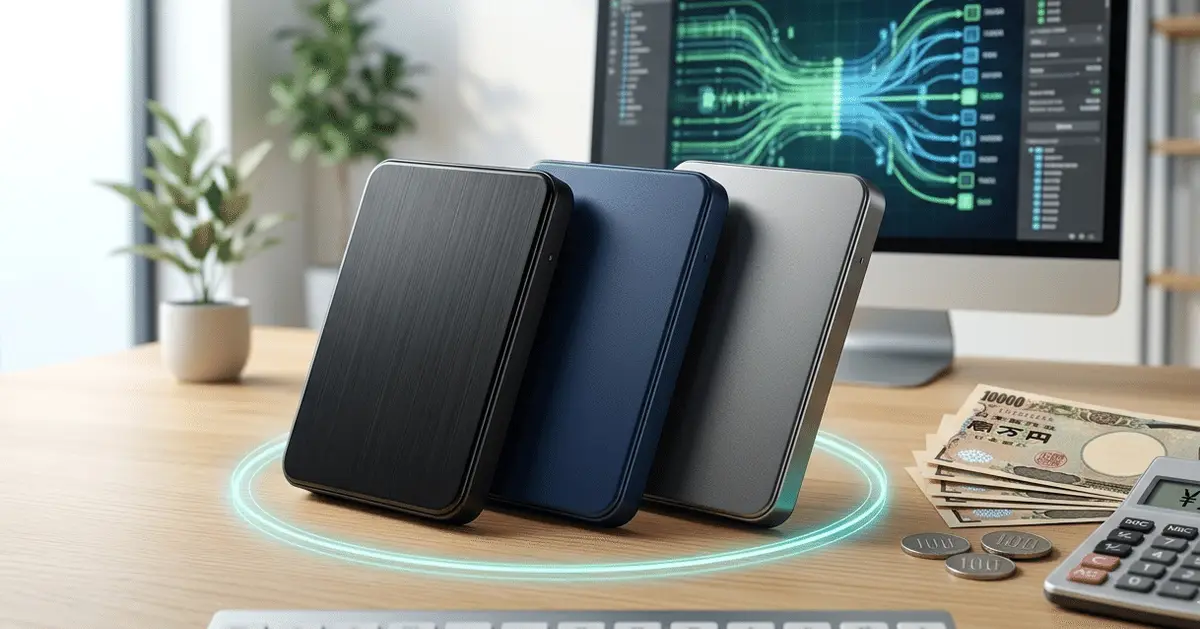
この記事では、1万円以下で買えるポータブル外付けHDDを2台紹介し、どんな人にどちらが合うかを比較します。あわせて、容量の決め方、HDDとSSDの違い、テレビ録画やゲーム機で使うときの注意点、データを失わないためのバックアップの考え方も解説します。
「PCの容量が足りない」「スマホの写真や動画をバックアップしておきたい」という悩みは、外付けHDDを1台用意するだけでかなり解決できます。電源不要で持ち運べるポータブルタイプなら、USBケーブル1本でつないですぐに使えます。
この記事の結論
- 写真・動画のバックアップや、ゲーム・録画にも使うなら UnionSine 1TB
- 書類や仕事のデータを分けて保存する、予備の1台が欲しいなら INNOVATION 250GB
- 大切なデータは、外付けHDDだけでなくクラウドなど別の場所にも保存しておく
外付けHDDを選ぶ前に知っておきたいポイント
容量は「何を保存するか」で決める
| 容量 | 向いている用途 |
|---|---|
| 〜500GB | 書類・仕事のファイル・軽いバックアップ |
| 1TB〜 | 写真・動画の保存、PCのバックアップ |
| 2TB以上 | ゲーム、テレビ録画、大量の動画データ |
写真や動画は思った以上に容量を使います。迷ったら、今保存したいデータの量のおよそ2倍を目安に選んでおくと、あとから足りなくなりにくいです。
接続はUSB3.0以上を選ぶ
USB3.0(USB3.2 Gen1)以上に対応したモデルなら、大きなファイルのコピーも待ち時間が短く済みます。PC側のUSB端子もUSB3.0以上だと、性能を活かせます。最近のノートPCはUSB-C端子しかないこともあるので、つなぎたいPCの端子の形も確認しておきましょう。
ポータブル型と据え置き型
ポータブル型は2.5インチのHDDを使ったもので、USBから電気をとるため電源アダプターが不要です。持ち運びやすく、ノートPCと一緒に使いたい人に向いています。据え置き型は大容量のモデルが多いかわりに、電源アダプターが必要です。今回紹介する2台はどちらもポータブル型です。
HDDとSSDの違い
| HDD | SSD | |
|---|---|---|
| 容量あたりの価格 | 安い | 高め |
| 読み書きの速さ | 普通 | 速い |
| 衝撃への強さ | 弱い(内部で円盤が回る) | 強い |
| 向いている用途 | バックアップ・大量保存 | 持ち歩き・作業用 |
同じ予算でたくさん保存したいならHDD、速さや持ち歩いたときの丈夫さを重視するならSSD、と考えると選びやすくなります。
1万円以下で買えるおすすめ外付けHDD
1. AIOLO INNOVATION 外付けHDD 250GB

価格を確認中…
価格・在庫は表示時点のものです。最新の情報は各ショップでご確認ください。
250GBの超薄型ポータブルHDDです。USB3.2に対応し、Windows・Macのほか、PS4/PS5、テレビ録画にも対応しています。3年保証が付いているのも安心材料です。
容量は大きくありませんが、そのぶん手頃な価格で始められます。仕事の書類やブログの原稿、スマホのデータの一部など、用途を絞って保存する1台目や、メインのHDDとは別に持っておく予備として向いています。保証期間が長めなので、初めて外付けHDDを買う人でも選びやすいモデルです。
一方で、写真や動画をまとめて保存したり、PC全体のバックアップを取ったりするには容量が足りなくなる可能性が高いです。保存したいデータの量を確認してから選びましょう。
向いている人:書類中心の保存用、予備の1台が欲しい人、できるだけ安く始めたい人
2. UnionSine 超薄型 外付けHDD 1TB(HD2510)

価格を確認中…
価格・在庫は表示時点のものです。最新の情報は各ショップでご確認ください。
1TBの超薄型ポータブルHDDで、USB3.0に対応しています。PC・Mac、PS4、Xbox、テレビ録画に対応しているので、用途を問わずに使いやすい1台です。
1TBあれば、スマホの写真や動画のバックアップ、PCのデータの退避など、一般的な家庭の使い方には十分なことが多いです。薄型でカバンに入れてもかさばらず、ノートPCと一緒に持ち歩けます。迷ったらこちらを選べば、容量不足で困る場面は少ないでしょう。
ゲーム機で使う場合は、本体ごとに外付けストレージで使える用途に制限があることがあります。保存したいのか、そこからゲームを起動したいのか、使いたい機能に対応しているかを、ゲーム機側の案内で確認してください。
向いている人:写真・動画をしっかり保存したい人、ゲームや録画にも使いたい人
用途別の早見表
| 用途 | おすすめ |
|---|---|
| とにかく安く、書類中心 | INNOVATION 250GB |
| 写真・動画のバックアップ | UnionSine 1TB |
| ゲーム機・テレビ録画 | UnionSine 1TB(容量に余裕がある) |
| メインとは別の予備 | INNOVATION 250GB |
使う前に知っておきたい注意点
テレビ録画用は「そのテレビ専用」になる
テレビ録画に使う場合、HDDはテレビで初期化(登録)してから使います。このとき、中に入っていたPCのデータは消えてしまうので、PCで使っていたHDDを流用するときは必ず先に中身を移しておきましょう。また、録画した番組は基本的に、録画したテレビでしか再生できません。テレビを買い替えると見られなくなることがある点も覚えておきましょう。
MacとWindowsの両方で使うなら形式に注意
外付けHDDは、使う前のフォーマット(ファイルの管理形式)によって、読み書きできるOSが変わります。MacとWindowsの両方で使いたい場合は、どちらでも読み書きできる形式に設定されているかを確認してください。フォーマットするとデータは消えるので、最初に使う前に済ませておくのがおすすめです。
取り外しは「安全な取り外し」から
コピー中や書き込み中にケーブルを抜くと、データが壊れる原因になります。PCの「安全な取り外し」や「取り出し」の操作をしてから抜きましょう。
HDDは衝撃に弱い
HDDは内部で円盤が回っているため、動作中に落としたりぶつけたりすると故障しやすくなります。持ち運ぶときはケースに入れ、使っているときは机の端に置かないようにしましょう。
データを失わないバックアップの考え方
外付けHDDも、いつかは壊れる消耗品です。大切なデータほど、1か所だけに置かないことが重要です。
- PCやスマホの元データに加えて、外付けHDDにもコピーしておく
- 特に大事な写真や書類は、クラウドストレージなど別の場所にも保存する
- バックアップは「思い立ったとき」ではなく、月に1回など日にちを決めて行う
PCが壊れるのは予告なしです。「まだ大丈夫」と思っているうちに、1回目のバックアップを取っておきましょう。
バックアップは自動にすると続く
手作業のバックアップは、どうしても忘れがちです。PCに標準で備わっている機能を使えば、外付けHDDをつなぐだけで自動的にバックアップを取れます。
- Windows:「ファイル履歴」を使うと、指定したフォルダーを定期的に外付けHDDへコピーできます。
- Mac:「Time Machine」を設定すると、外付けHDDにMac全体のバックアップを取れます。
どちらも、バックアップ先には保存したいデータより余裕のある容量が必要です。PC全体のバックアップに使うなら、250GBより1TBのモデルのほうが現実的です。設定したあとは、ときどき外付けHDDをつないで、バックアップがきちんと取れているかを確認しておきましょう。
買い替えを考えたいサイン
外付けHDDは消耗品なので、次のような症状が出てきたら、早めに中身を別の場所へ移して買い替えを検討してください。
- 接続してもなかなか認識されない、途中で接続が切れる
- 以前よりコピーに時間がかかるようになった
- 動作中に「カチカチ」といった普段と違う音がする
- ファイルが開けない、エラーが出ることが増えた
調子が悪いHDDを使い続けると、ある日突然データが読めなくなることがあります。異変に気づいた時点で、まず大事なデータから避難させましょう。
よくある失敗
- 容量が足りずにすぐ買い足す:写真や動画は年々増えていきます。迷ったら大きめの容量を選びましょう。
- 録画用HDDにPCのデータを入れたまま登録して消してしまう:テレビに登録する前に中身を確認しましょう。
- バックアップがHDD1台だけ:HDDが壊れるとデータも一緒に失われます。大事なデータは複数の場所に。
- PCの端子に合わない:USB-C端子しかないPCでは、変換アダプターが必要になることがあります。
購入前のチェックリスト
- 保存したいデータの量を確認し、余裕のある容量を選んだ
- PCやゲーム機、テレビなど、つなぎたい機器に対応しているか確認した
- PC側の端子の形(USB-A/USB-C)を確認した
- 保証期間を確認した
- 大事なデータの保存先を、HDD以外にも用意した
よくある質問
1万円以下のHDDでも大丈夫?
写真や書類のバックアップ、データの保存といった用途なら、手頃なポータブルHDDでも十分に役立ちます。大事なのは価格よりも、容量に余裕があるか、つなぎたい機器に対応しているか、そしてHDD1台だけにデータを頼らないことです。
スマホの写真もバックアップできる?
スマホの写真は、いったんPCに取り込んでから外付けHDDにコピーするのが基本です。クラウドの写真サービスとあわせて使うと、スマホをなくしたり壊したりしたときにも安心です。
まとめ
1万円以下でも、日常のバックアップや保存に使える外付けHDDは手に入ります。
- 迷ったら、写真・動画・ゲームにも使える UnionSine 1TB
- 書類中心や予備用には、保証も付いた INNOVATION 250GB
データは失ってからでは取り戻せません。今手元にある写真や大切なファイルを守るために、まずは1台用意して、最初のバックアップを取ってみてください。