PR本記事はプロモーション(広告)を含みます。
自宅のNURO光とUniFi Dream RouterでIPv6通信を実現する
概要
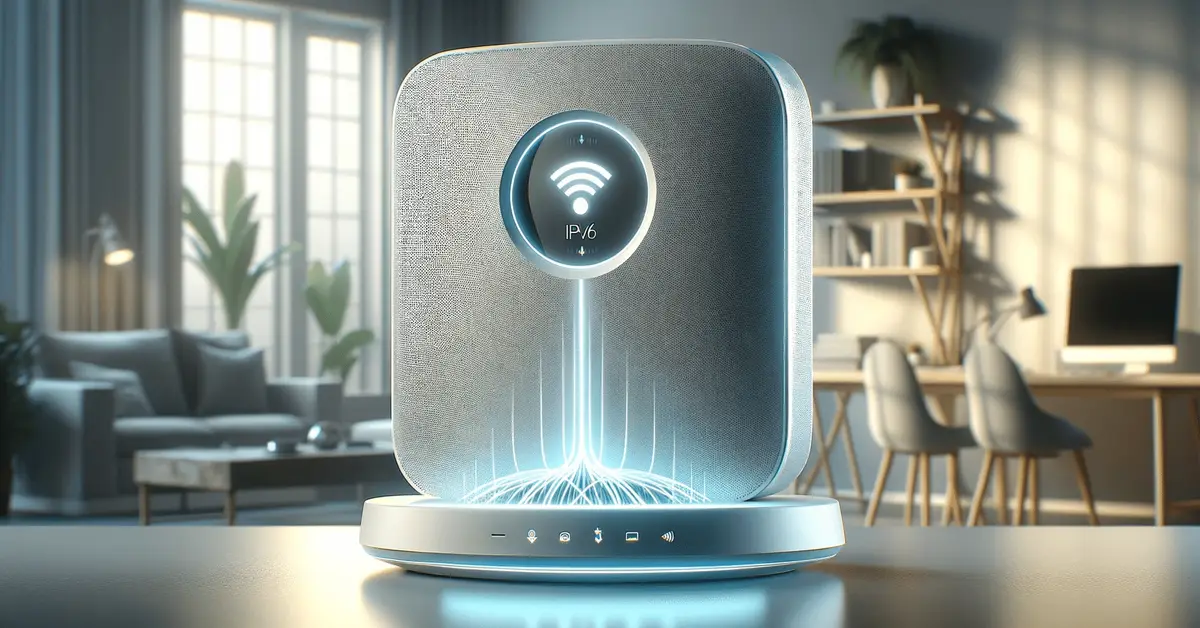
この記事は、NURO光の支給ルーター(ZXHN F660A)の配下に UniFi Dream Router(UDR)を置いた構成で、IPv6 通信を通すまでの設定記録です。F660A 側の設定、UniFi 側の WAN・ネットワーク設定、見落としがちな ICMPv6 のファイアウォールルール、つながったかどうかの確認方法をまとめています。
自宅でNURO光と UniFi DreamRouterを使用しているが、IPv6の疎通がうまく出来ずに苦戦したので、残しておく。
はじめに
そもそもUniFiについて話しておくと、これまでNUROから支給されていたルーター(ZXHN F660A)を長らく使っていたが、定期的にルーターを再起動しないと繋がらなくなってきたので、Ubiquiti社が提供するUniFi Dream Router(いわゆるUDR)を導入した。
なぜ UniFiなのかというと、よくあるこのルーター再起動問題が発生しないからである。
巷では少しずつ市民権を得てきた気がするが、中小規模の会社でコーポレートITや情シスをやっている方にはとてもおすすめしたい。
今回の構成と設定の流れ
構成はシンプルで、次のようになっています。
NURO光 回線 ─ ZXHN F660A(NURO 支給) ─ UniFi Dream Router ─ 自宅の LAN / Wi-Fi設定の流れを先にまとめておくと、次の4ステップです。
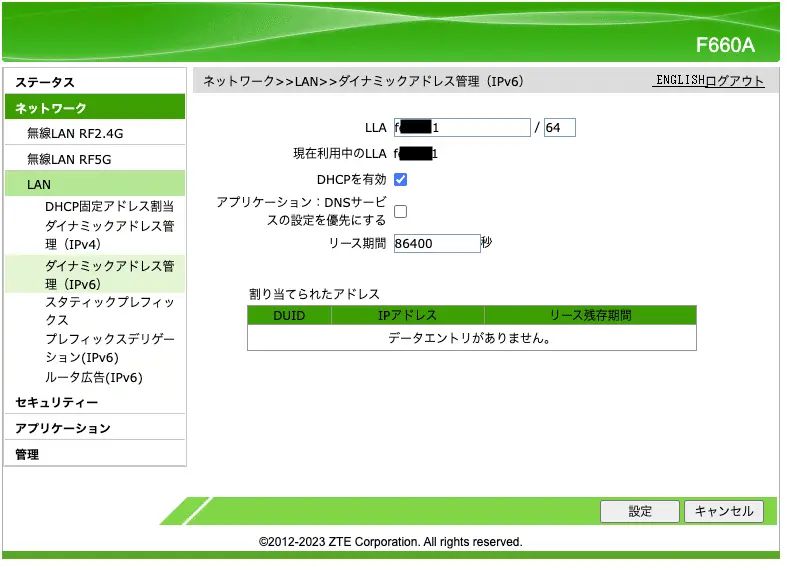
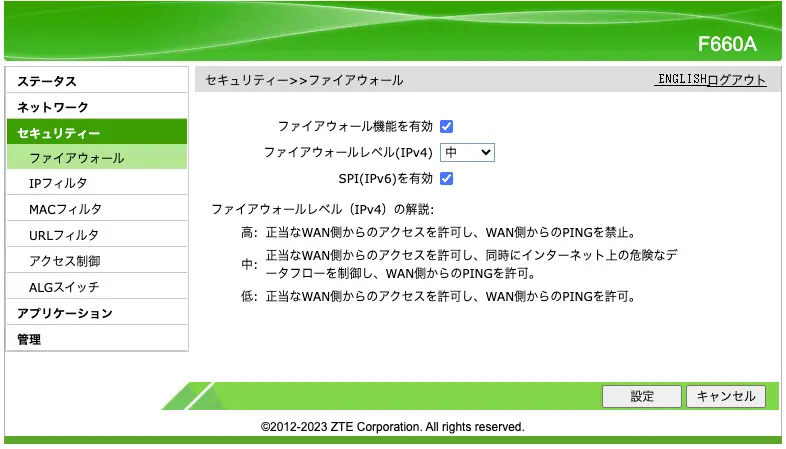
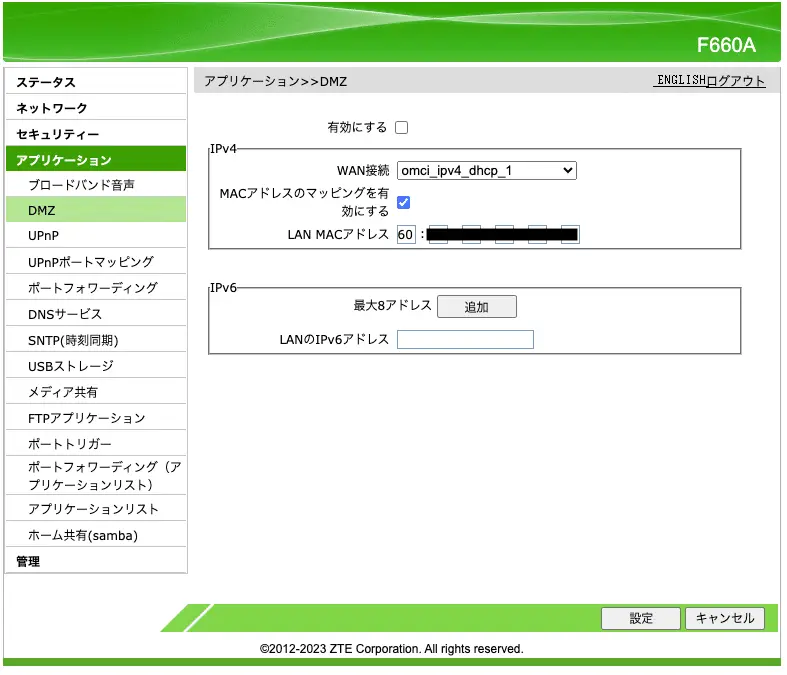
- F660A 側の設定を確認する(今回は DHCP・ファイアウォール・SIP は有効のまま、DMZ は無効のまま)
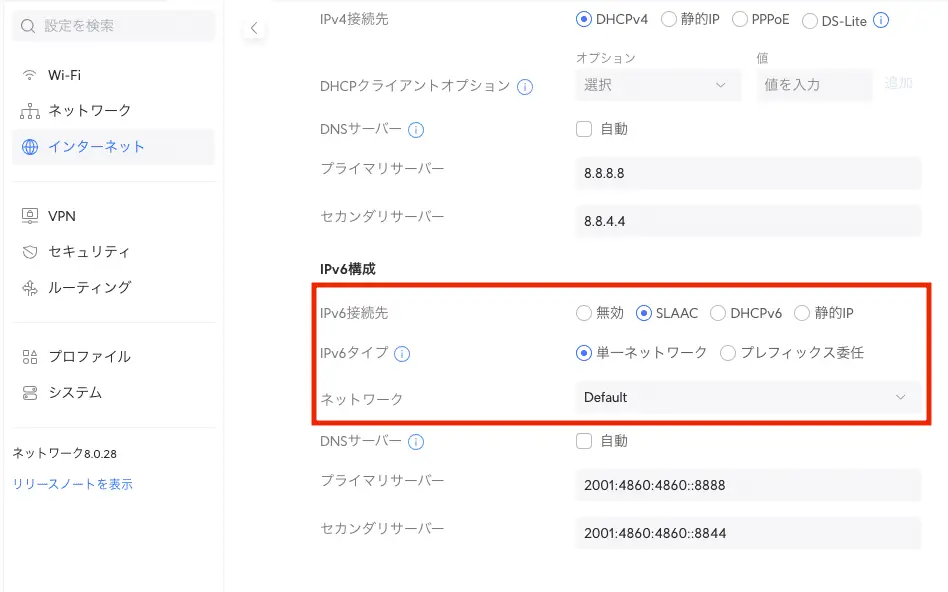
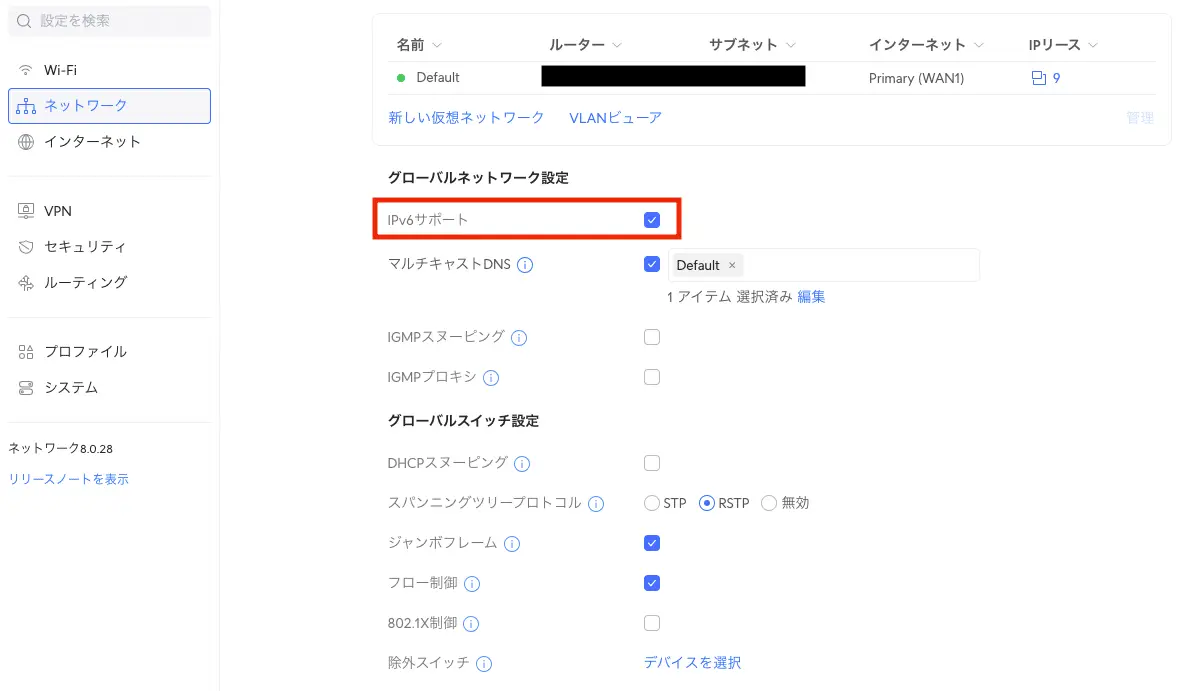
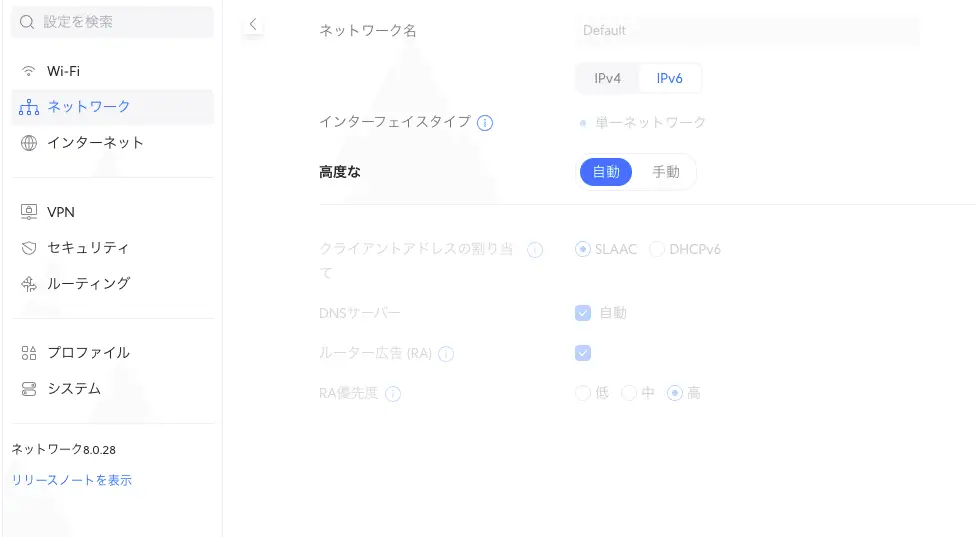
- UniFi の WAN 設定で IPv6 を「SLAAC」にし、「単一ネットワーク」で使う VLAN を指定する
- ネットワークのグローバル設定で「IPv6サポート」を有効にする
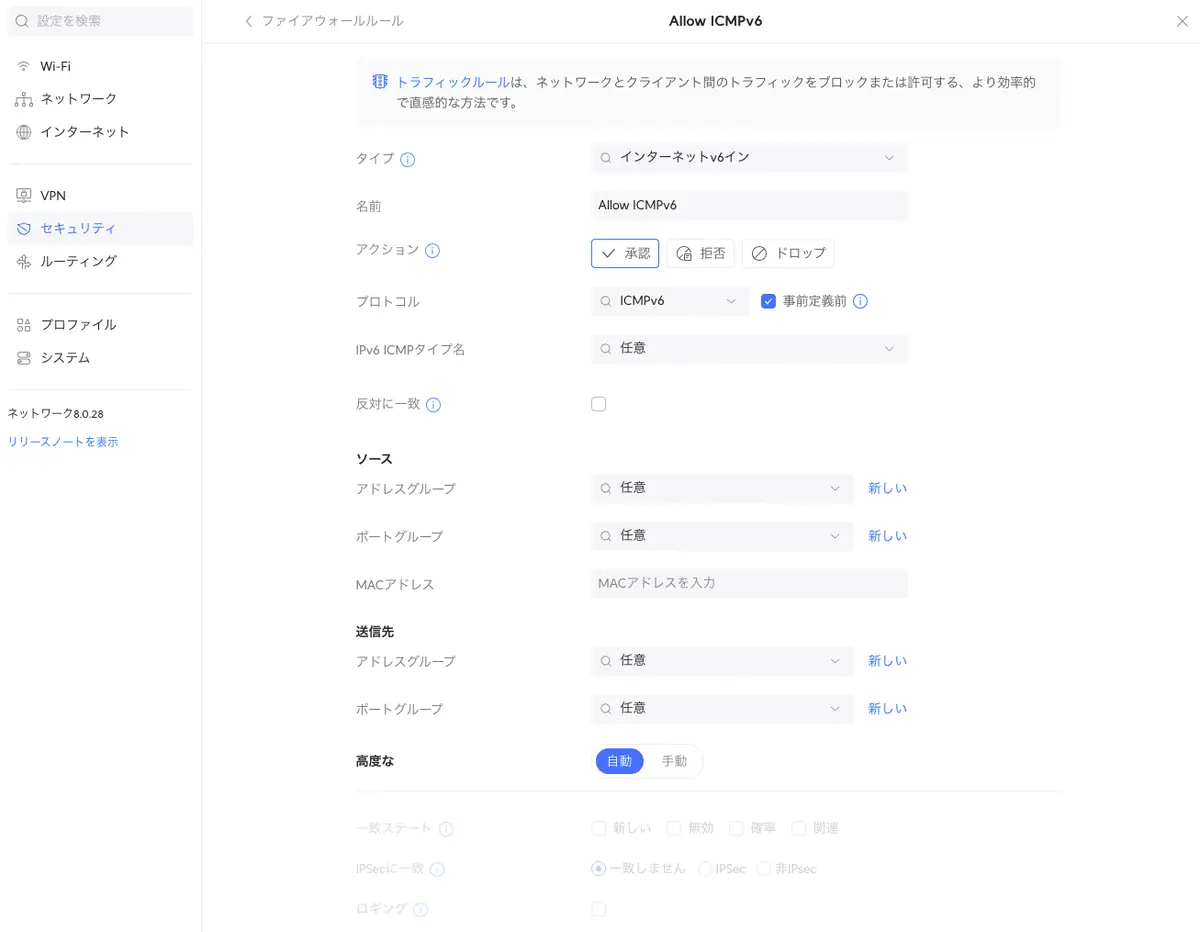
- ファイアウォールルールで、インターネットからの ICMPv6(IPv6-ICMP)を許可する
特に 4 は見落としやすく、ここが抜けていると 1〜3 が正しくても IPv6 で通信できませんでした。
F660A側の設定
初期設定時にどういう状態であったかは忘れてしまったが、最終的には以下のような感じ。
UniFi Console側の設定
そもそも UniFi DreamRouterの設定については以下の記事がおすすめ
https://yabe.jp/gadgets/unifi-dream-router/
ちなみに会社で導入するなら
UniFi Dream Machine Special Editionがおすすめ。
何がおすすめって、
GUIでの設定が基本となり、操作性は抜群。
ネットに繋げば
ブラウザから遠隔地のUniFIルーターの状況確認や設定変更ができてしまう。そしてこれらが全て無料。
RTXでconfig流し込んでいたのは何だったのかと。
(RTXがすごく好きだったんです… Yamahaさんごめんなさい)
そしてRTXは拠点が増えてくるとクラウドで管理するためのYNO(Yamaha Network Organizer)を契約しないといけないとか考えるんだけど、
UniFiなら無料で出来てしまう衝撃。
ぜひ一度使ってみてほしい。
ちなみにUniFi Dream Machine Special Editionの類似シリーズでUniFi Dream Machine プロ版があるけど、安いからってそっちを買っちゃうとPoEが付いてなくて後で後悔する気がする。
余談が長くなったので話を戻すと、設定はこんな感じ。なお、UniFi の管理画面はアップデートでメニューの名前や場所が変わることがあるので、以下のスクリーンショットと見た目が違う場合は、同じ意味の項目を探してください。
そして最後に見落としがちな設定が下記。
UniFiはICMPv6の通信に問題が起きがちなようで、
ICMPv6を通してあげるように設定する必要があるとのこと。
Allow ICMPv6 trafic | Ubiquiti Community
Should I allow ICMPv6 through my firewall? | Ubiquiti Community
今回はファイアウォールルールにて以下のように設定
※ スクショではプロトコルは「ICMPv6」とあるが、
最新版では「IPv6-ICMP」を選択します。
なぜ ICMPv6 を通す必要があるのか
IPv4 では ICMP(ping など)を遮断してもふだんの通信にはほとんど影響しませんが、IPv6 では事情が違います。IPv6 では、ルーターからアドレスの情報を受け取る仕組み(ルーター広告)や、近くの機器のアドレスを調べる仕組み(近隣探索)、通信経路で扱えるパケットの大きさを調べる仕組みが、ICMPv6 の上で動いています。
そのため、ファイアウォールで ICMPv6 を止めてしまうと、
- IPv6 アドレスがうまく割り当てられない
- アドレスは付いているのに、外部の IPv6 サイトにつながらない
- 一部のサイトだけ表示が途中で止まる
といった症状が出ることがあります。今回の構成では WAN 側を SLAAC にしているので、上流の F660A からのルーター広告を受け取れることが前提になります。上のルールを入れて、ようやく IPv6 で通信できるようになりました。
IPv6の接続テスト
https://ipv6-test.com/ で確認してみた。
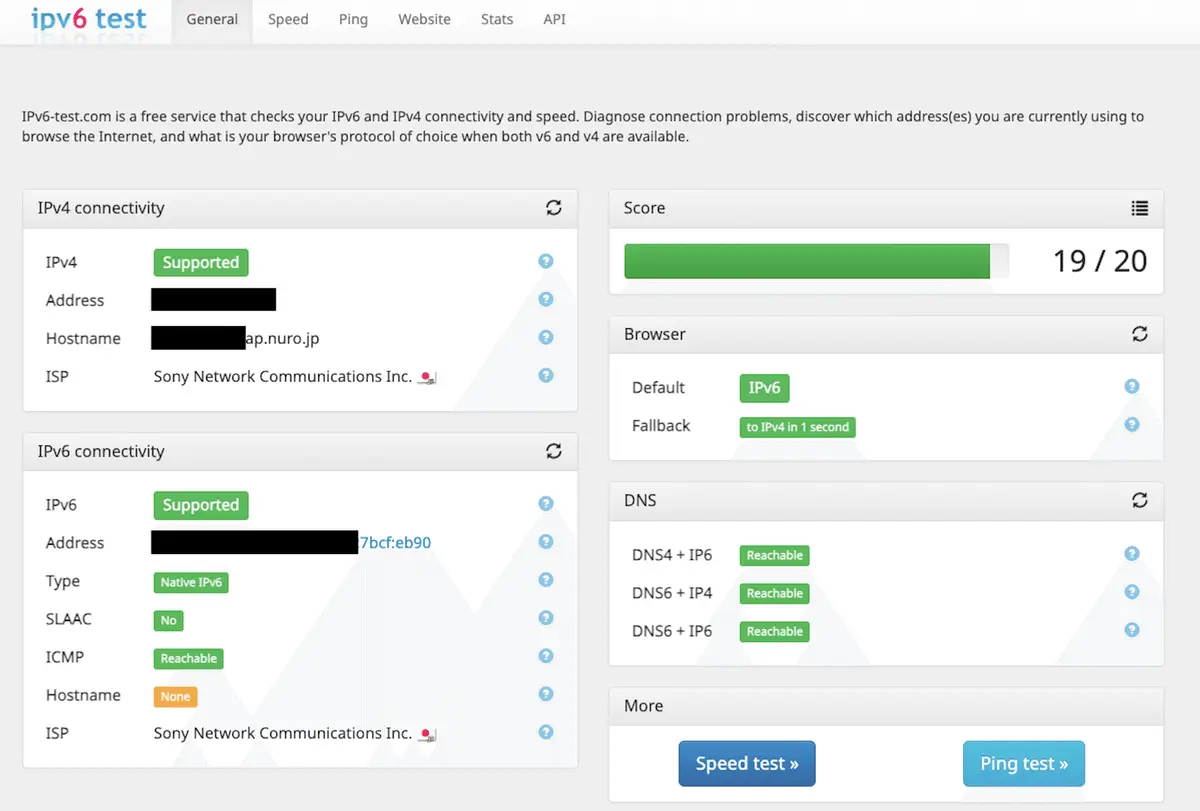
OKですね。
見落としがちですが、スクショの「IPv6 Connectivity」にあるICMPの結果が「Reachable」になっていないと、IPv6通信にならないので注意です。
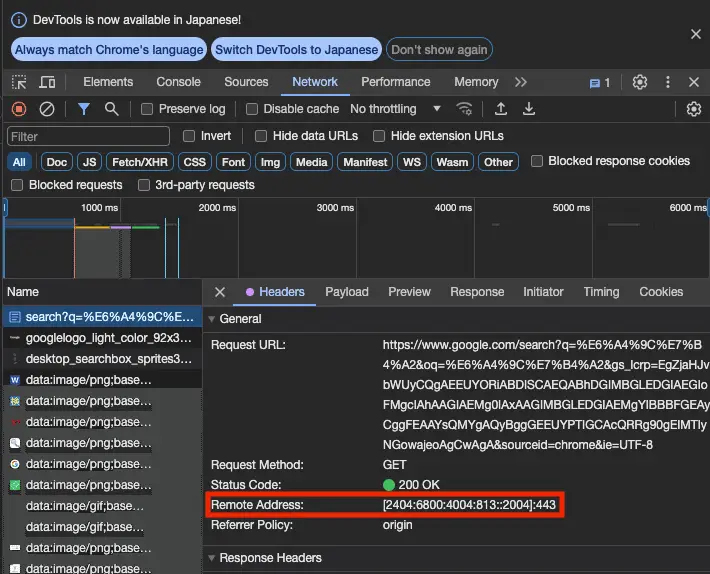
ちなみにGoogleChromeでIPv6接続を確認したい時は、デベロッパーツールのNetworkタブから適当にどれかのリクエストヘッダを見てみると確認できます。
コマンドで確認する方法
ブラウザ以外に、手元の PC からコマンドで確認することもできます。
# Windows(コマンドプロンプト / PowerShell)
ipconfig
ping -6 www.google.com

# macOS / Linux(ターミナル)
ifconfig
ping6 www.google.com
curl -6 -I https://www.google.com
確認するときのポイントは次のとおりです。
ipconfigやifconfigの結果に、「2」で始まるアドレス(グローバルアドレス)があるか。fe80::で始まるアドレスはリンクローカルアドレスで、これだけではインターネットに IPv6 で出られません。ping -6/ping6に応答があるか。応答がない場合は、ICMPv6 のルールを見直します。curl -6でヘッダーが返ってくるか。ping は通るのに Web につながらない場合は、DNS や別のファイアウォールルールを疑います。
Chrome のデベロッパーツールで見る場合は、Network タブでリクエストを選び、General の「Remote Address」が [2xxx:...] のように角かっこで囲まれた IPv6 アドレスになっていれば、IPv6 で通信できています。
つまずきやすいポイントまとめ
実際に設定してみて、ハマりやすいと感じたところを整理しておきます。
- ICMPv6 のルールが抜けている:今回いちばん見落としやすかったところです。IPv6 テストサイトの ICMP の結果が「Reachable」になっているかを必ず確認します。
- プロトコル名の違い:古いバージョンの画面では「ICMPv6」、新しいバージョンでは「IPv6-ICMP」と表示されます。
- F660A の設定をいじりすぎる:ファイアウォールや SIP を無効にしないと IPv6 が使えない、という情報も見かけましたが、今回の環境では有効のままで問題ありませんでした。むやみに無効にすると、セキュリティ面のリスクが増えるので注意です。
- 設定直後に確認してしまう:設定を変えたあとは、PC の Wi-Fi をつなぎ直すなどして、アドレスを取り直してから確認すると確実です。
- 対象の VLAN を間違える:「単一ネットワーク」で選んだネットワーク(VLAN)以外につないだ機器には、IPv6 アドレスが配られません。複数の VLAN を使っている場合は、どの VLAN を指定したか覚えておきましょう。
ということで以上です。
技術的なことも色々調べてうんちくを披露したかったけど、また今度。
自宅のネットワーク環境にこだわりたい人は絶対これ。
無料のクラウドコンソールを触るだけで、テンションが上がると思います。
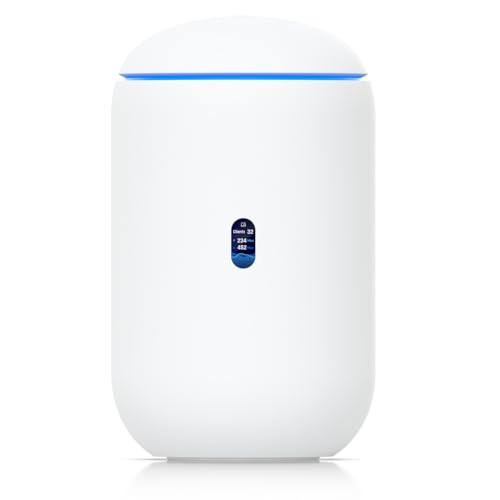
今回使っているのが UniFi Dream Router です。ルーター・Wi-Fi のアクセスポイント・管理用のコンソールが1台にまとまっているので、家庭や小さなオフィスで UniFi を試す最初の1台として選びやすいモデルです。今は後継の Dream Router 7(UDR7)に置き換わっていて、Wi-Fi 7 に対応したうえ、LAN ポートが 2.5GbE になり、10G の SFP+ ポートも付きました。この記事の IPv6 の設定は、UDR7 でも同じ画面の流れで行えます。
Wi-Fi はいまのメッシュ Wi-Fi やアクセスポイントに任せて、ルーターだけを UniFi にしたい場合は、Wi-Fi を持たない Cloud Gateway Max(UCG-Max)という選択肢もあります。2.5GbE のポートが 5 つあり、公式の仕様では IPS(不正侵入の検知・防御)を有効にしても 2.3Gbps で通信でき、管理できる機器は UniFi 機器 30 台以上・端末 300 台以上です。無線を積んでいないぶん、置き場所を選ばず棚の中や配線ボックスにも置けます。

価格を確認中…
価格・在庫は表示時点のものです。最新の情報は各ショップでご確認ください。
Amazon の UniFi 製品は、公式ストアより高い値段で出ていることが多いので、買う前に公式ストアの価格と見比べるのがおすすめです。また、UDR7 のように Wi-Fi を内蔵した製品を日本で使うには、技適マークのある国内向けの製品である必要があります。商品ページで技適の記載を確かめてから選んでください。UniFi の製品ごとの違いは、次の記事にまとめています。
あわせて読みたい
あわせて、機器どうしをつなぐケーブルも UniFi の純正品にそろえると、ラックや棚の見た目がスッキリします。Cat6 のパッチケーブルなので、家庭の有線 LAN にも十分な規格です。

家の中の Wi-Fi の届き方やケーブル選びについては、次の記事も参考にしてください。
あわせて読みたい
ではまた